


電腦知識


要怎麼選適合自己的電腦?用途決定一切
買電腦最常見的錯誤就是被規格數字迷惑,買了一台要麼太貴、要麼不夠用的電腦。這篇文章幫你用「用途」來決定需要什麼規格,讓每一分錢都花在刀口上。文書辦公型如果你主要用電腦打文件、收發 Email、開 Excel、視訊會議,不需要很高的規格。CPU 選 Intel Core i5 或 AMD Ryzen 5、記憶體 8~16GB、SSD 256~512GB 就夠用。影音娛樂型如果你喜歡看 Netflix、YouTube、偶爾打打休閒遊戲,在文書規格的基礎上稍微提升一點,記憶體建議 16GB、螢幕選 FHD 以上。電競遊戲型想玩主流 3A 遊戲或電競遊戲,顯示卡是最重要的,至少要 NVIDIA RTX..
記憶體不夠怎麼辦?加 RAM 值得嗎?
電腦開幾個程式就開始卡頓、Chrome 分頁一多就慢得要命、切換視窗要等很久——這些症狀很可能都是記憶體(RAM)不夠用造成的。這篇文章幫你搞清楚什麼情況該加 RAM,加了之後效果有多明顯。RAM 是什麼?為什麼會不夠用?RAM(隨機存取記憶體)是電腦暫時存放正在執行程式的空間,可以把它想成桌面的大小——桌面越大,你能同時攤開的東西越多。RAM 不夠的時候,電腦會把暫時用不到的資料存到硬碟,速度因此大幅變慢,這就是「卡頓」的原因之一。你需要多少 RAM?現在的使用情境建議:日常文書上網至少需要 8GB,多工處理、開多個程式建議 16GB,剪片、設計、跑虛擬機建議 32GB 以上。如果你的電腦只..
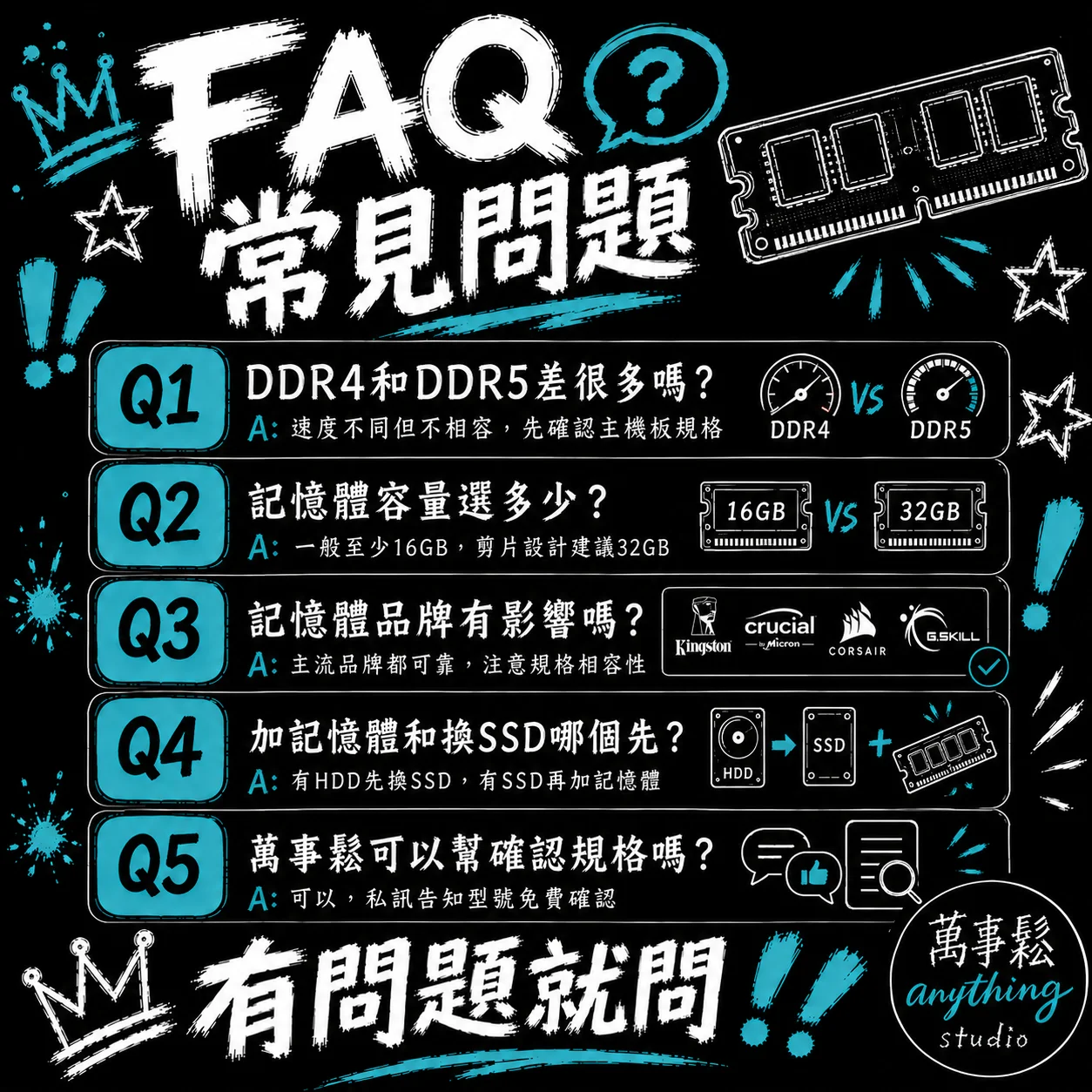
記憶體升級常見問題 FAQ|萬事鬆 anythung studio
Q1:DDR4 和 DDR5 差很多嗎?該選哪個?A:DDR5 速度比 DDR4 快,但要看你的主機板和 CPU 支援哪種規格,兩者完全不相容不能混用。如果你的電腦是近兩年的新平台通常支援 DDR5,舊平台則是 DDR4。升級前一定要先確認規格,買錯了插不進去。Q2:記憶體容量選多少比較好?A:2026 年建議至少 16GB,這是現在多工使用的基本門檻。有剪片、設計、跑虛擬機需求的建議 32GB。純文書上網 8GB 勉強夠用,但同時開多個程式還是會感受到壓力。Q3:記憶體品牌有影響嗎?A:主流品牌如金士頓、海盜船、芝奇、威剛都是可靠的選擇,品質差異不大。主要要注意的是規格相容性,而不是品牌。便..
記憶體漲這麼兇,現在加 RAM 還值得嗎?
2026 年記憶體漲幅驚人,AI 伺服器把大量產能吃走,DDR5 記憶體的價格持續在高檔,讓很多想升級的人猶豫不決。這篇幫你判斷現在到底值不值得加 RAM。記憶體為什麼這麼貴?AI 伺服器需要大量的高頻寬記憶體(HBM),記憶體廠商把產能優先分配給這類高利潤產品,消費級 DDR4 和 DDR5 的供應因此受到排擠。這是結構性問題,不是短期炒作,預計至少要到 2027 年底才有可能緩解。現在加 RAM 值得嗎?這個問題要分兩種情況來看。如果你的電腦只有 4GB 或 8GB 記憶體,而且明顯感受到記憶體不足造成的卡頓,那升級是有必要的,即使價格較高,效果也會立竿見影,比忍受每天卡頓划算。如果你有 ..

買二手電腦常見問題 FAQ|萬事鬆 anythung studio
Q1:二手電腦值得買嗎?A:要看情況。如果預算有限、對規格要求不高,買一台狀況良好的二手電腦是划算的選擇。但如果需要長期穩定使用或有升級需求,買新的或客製一台通常更有保障。Q2:買二手電腦怎麼確認硬碟沒問題?A:用 CrystalDiskInfo 這個免費軟體檢查,它會顯示硬碟的健康狀態、通電時間和使用次數。顯示「良好」才考慮購買,「警告」或「不正常」直接不要買。Q3:二手電腦買回來需要重灌嗎?A:建議重灌。買來的二手電腦可能殘留前任主人的個人資料、軟體或病毒,重灌一次可以確保系統乾淨、效能最佳。萬事鬆提供重灌服務,費用約 $800~$1,500。Q4:買二手電腦有沒有辦法驗機?A:可以,萬事..
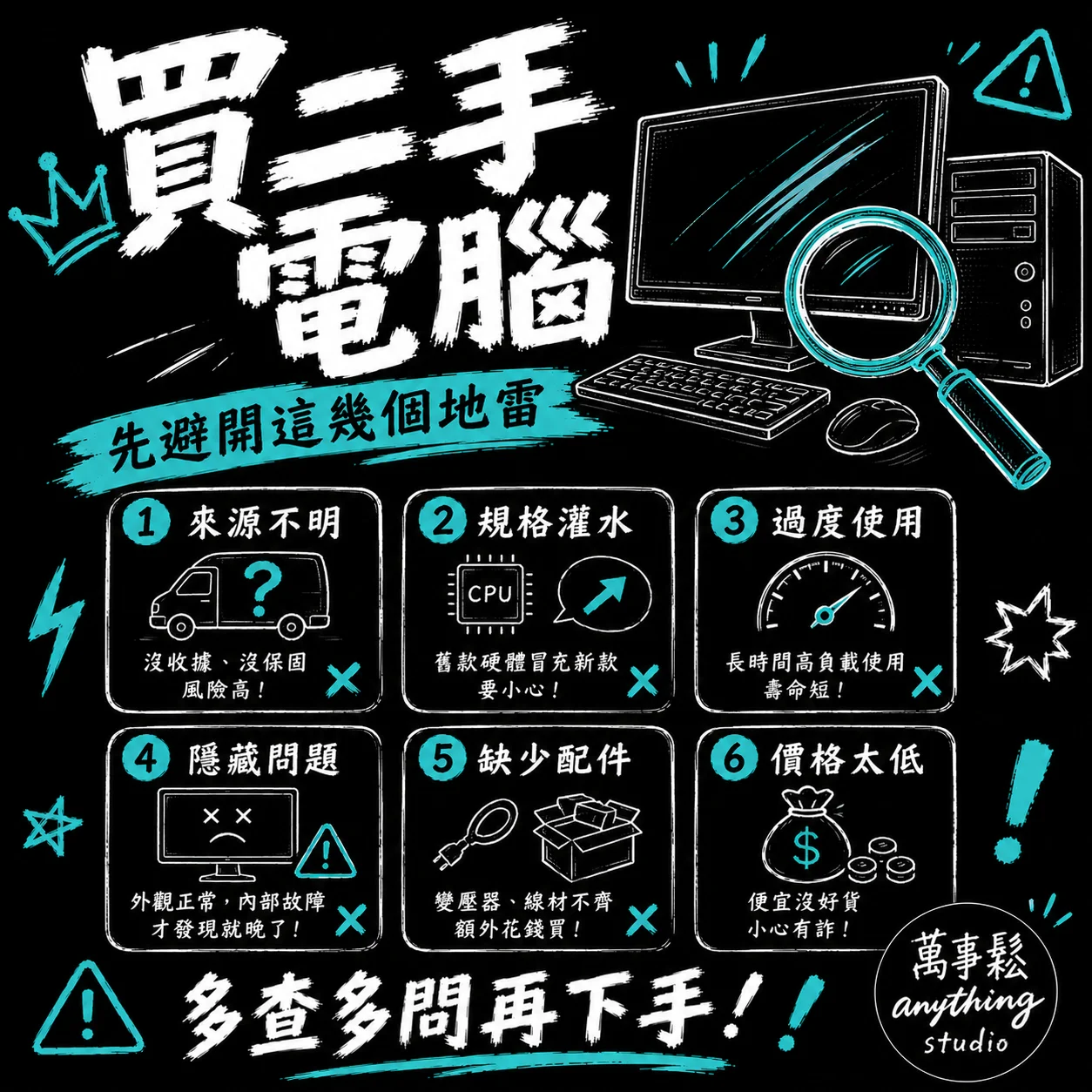
買二手電腦要注意什麼?避開這幾個地雷
二手電腦價格便宜,但買錯了反而花更多錢在維修上。這篇告訴你買二手電腦前一定要確認的幾件事。第一:確認電腦的實際使用年限很多賣家會說「只用了一年」,但實際年限可能更長。可以要求賣家開機後查看 Windows 啟用日期,或是用 CrystalDiskInfo 確認硬碟的通電時間,這些數據不會說謊。第二:實際測試所有功能買之前一定要實際開機測試,包含:所有 USB 插孔、螢幕顯示是否正常、鍵盤每個按鍵、喇叭和麥克風、網路連線、電池是否還能正常充電(筆電)。不要只看外觀,很多問題只有開機才會發現。第三:確認硬碟健康狀態硬碟是最容易出問題的零件,用 CrystalDiskInfo 檢查硬碟健康狀態,如果..
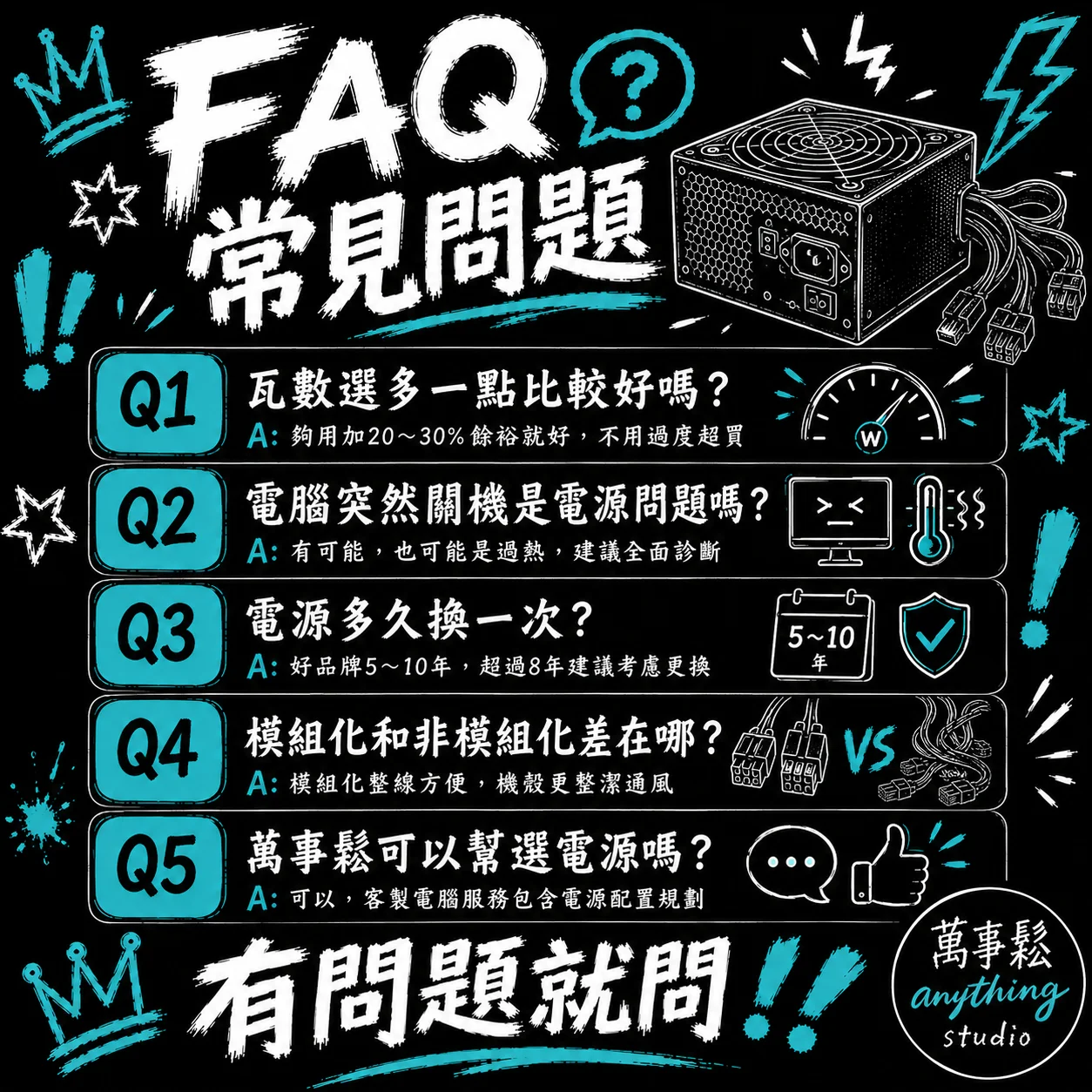
電源供應器常見問題 FAQ|萬事鬆 anythung studio
Q1:電源供應器瓦數選多一點會比較好嗎?A:瓦數選夠用加上 20~30% 餘裕就好,不需要過度超買。電源供應器在接近 50~80% 負載時效率最高,如果瓦數選太大但實際用電量很低,效率反而不好。但也不要選太小,長期跑在接近極限會縮短壽命。Q2:電腦突然關機是電源的問題嗎?A:有可能。電源供應器供電不穩定或瓦數不足,在高負載時容易造成電腦突然關機。但也可能是過熱保護或其他硬體問題,建議讓技師全面診斷才能確認原因。Q3:電源供應器要多久換一次?A:好的品牌電源供應器壽命通常在 5~10 年,一般建議超過 8 年就可以考慮更換,避免老化造成輸出不穩定。如果電腦不明原因當機或有焦味,要立刻檢查電源。Q..
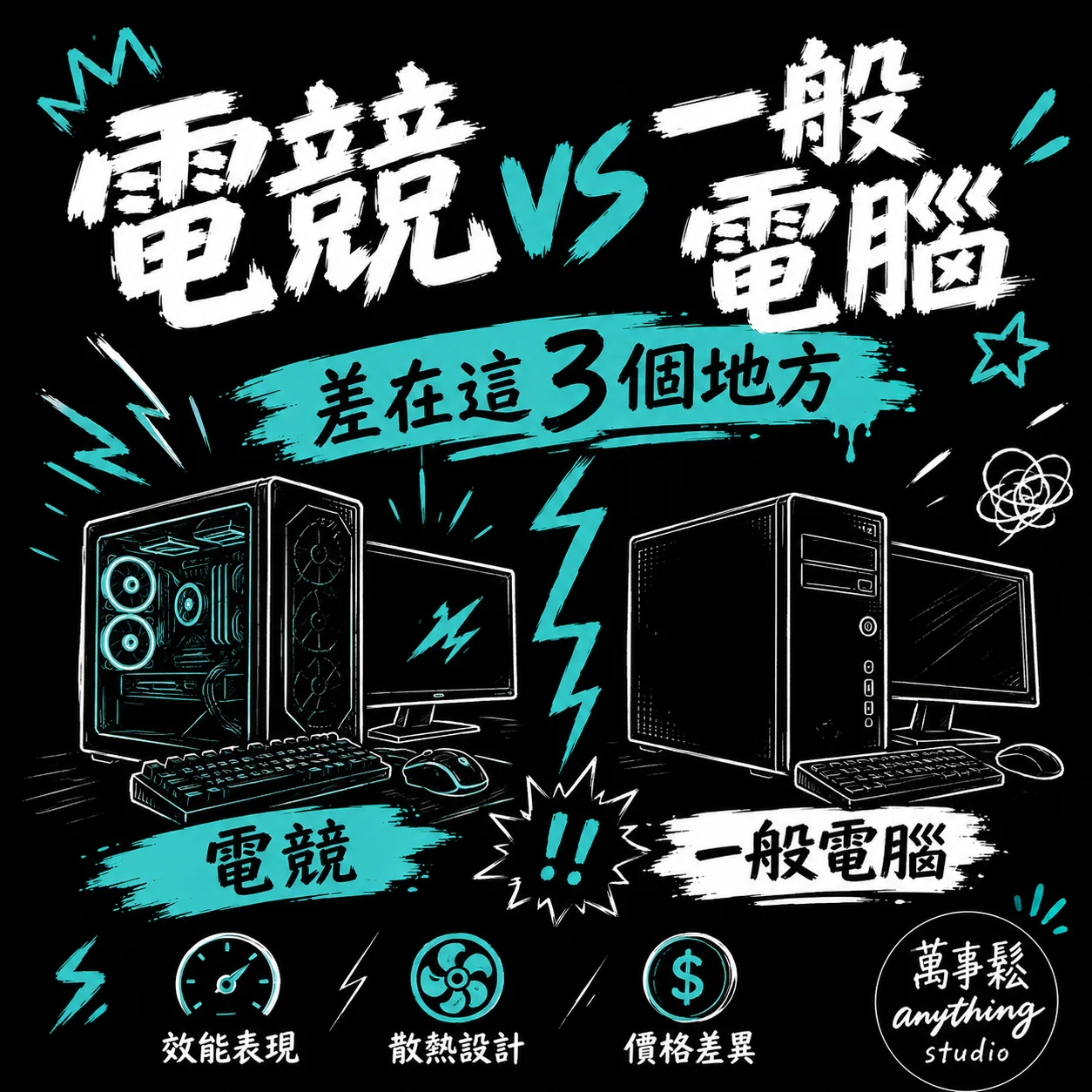
電競電腦和一般電腦差在哪裡?買之前先搞清楚
很多人聽到「電競電腦」就以為很貴,或是以為只有打遊戲的人才需要。這篇告訴你電競電腦和一般電腦的差別,幫你判斷自己到底需不需要。最主要的差別:顯示卡一般文書電腦通常使用 CPU 內建的核心顯示卡,而電競電腦會配備獨立顯示卡。獨立顯示卡負責處理畫面渲染,讓遊戲能跑更高的畫質和幀率。其次是散熱設計電競電腦在高負載下需要長時間運作,散熱設計比一般電腦更重要。高階電競桌機通常配備水冷或多個大型風扇,確保長時間遊戲也不會過熱降頻。螢幕刷新率電競顯示器通常是 144Hz 或 240Hz 以上,讓遊戲畫面更流暢,反應更快。一般文書螢幕通常只有 60Hz,對遊戲玩家來說差距很明顯。「電競」不一定適合你如果你主要..
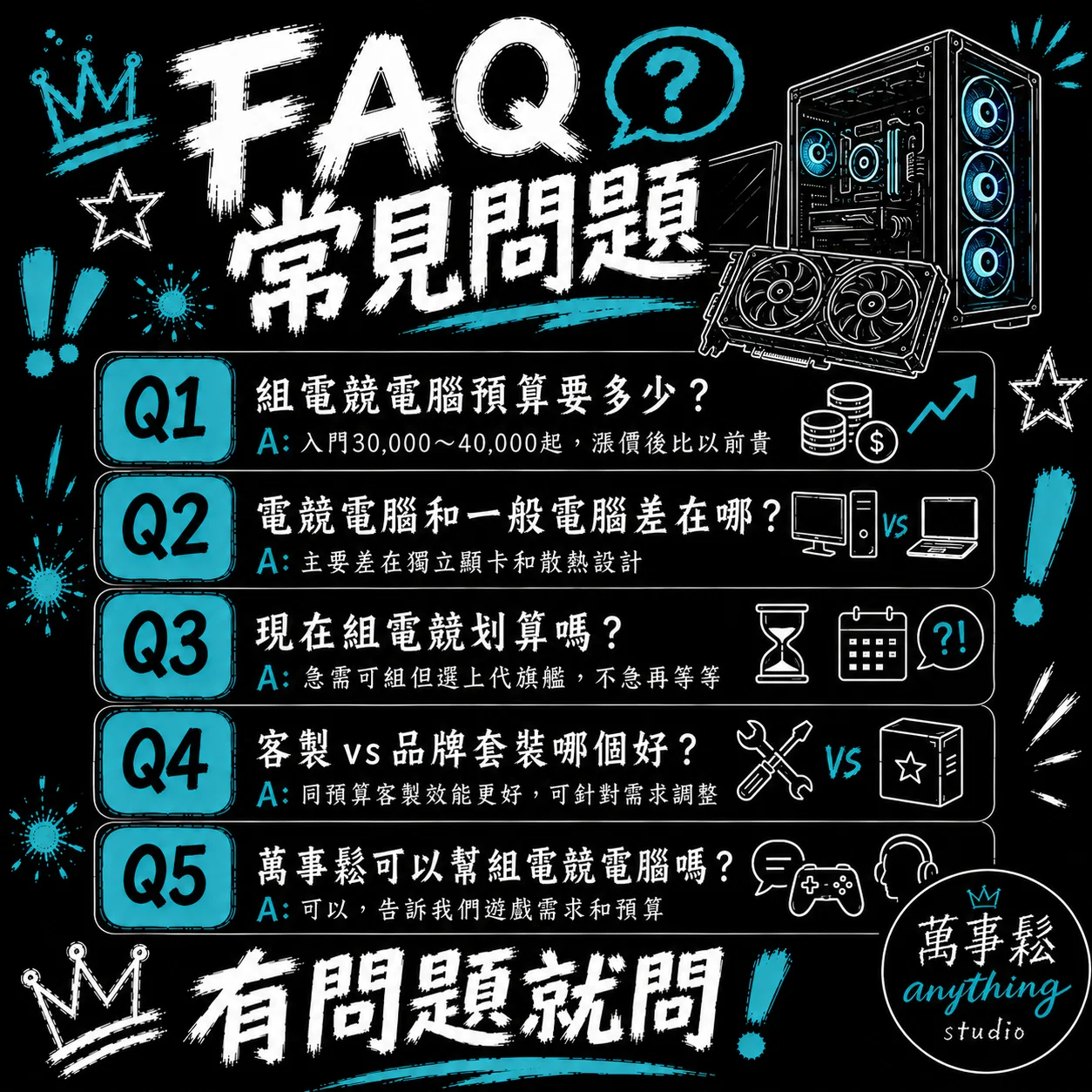
電競電腦常見問題 FAQ|萬事鬆 anythung studio
Q1:組電競電腦預算要多少?A:2026 年硬體漲價環境下,入門電競電腦(跑主流遊戲 1080P 高畫質)預算約 $30,000~$40,000,中階(2K 解析度流暢)約 $45,000~$60,000,高階(4K 或追求極致幀率)$70,000 以上。比一年前同規格貴了約 15~25%。Q2:電競電腦和一般電腦差在哪?A:主要差在獨立顯示卡。電競電腦配備獨立顯卡負責畫面渲染,讓遊戲能跑更高的畫質和幀率。散熱設計也更強,確保長時間遊戲不降頻。螢幕通常選 144Hz 以上,畫面流暢度差很多。Q3:現在組電競電腦划算嗎?A:如果急需,可以組,但策略要調整,選上一個世代的旗艦顯示卡 CP 值更好。..
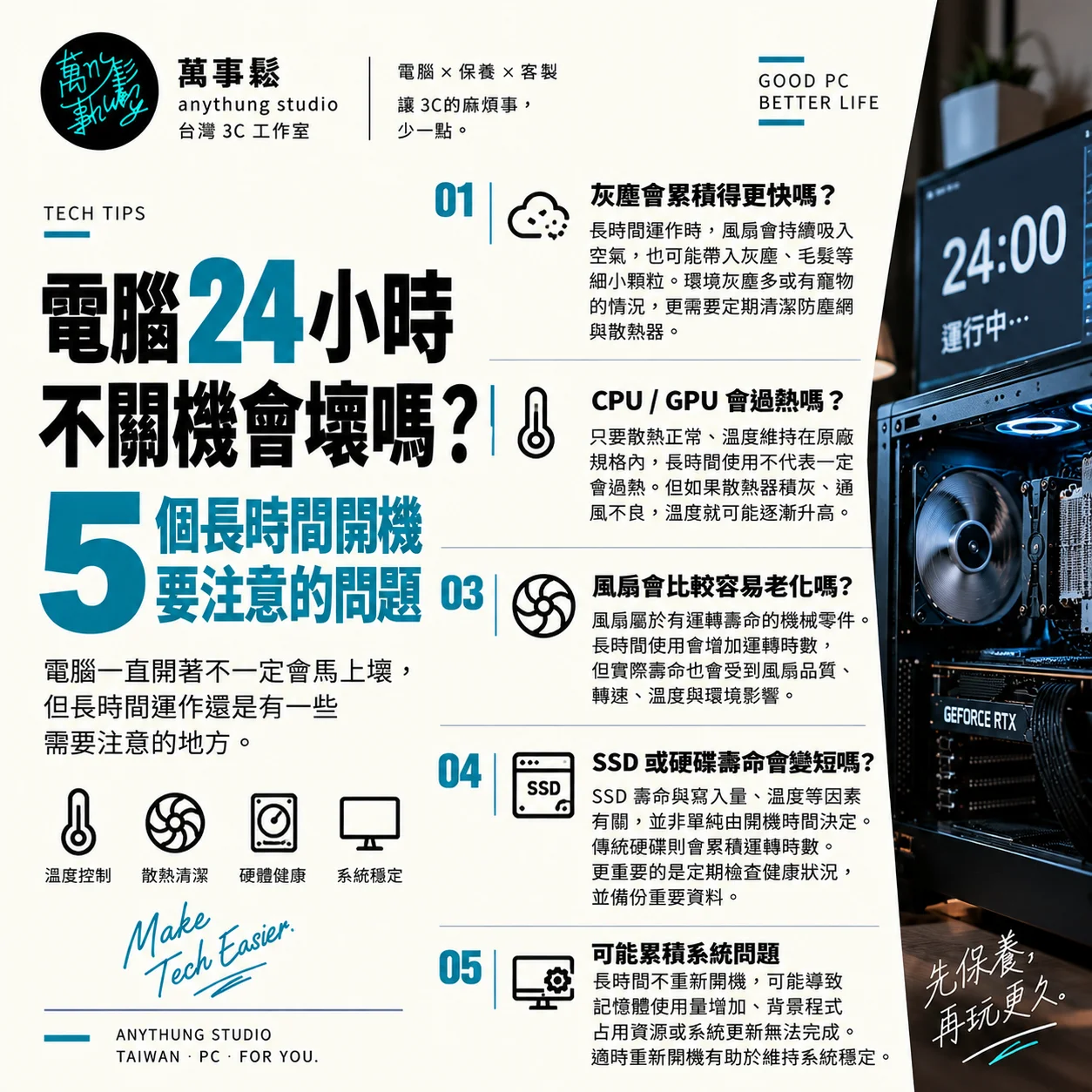
電腦 24 小時不關機會壞嗎?5 個長時間開機要注意的問題
電腦每天都開著不關機,真的會比較容易壞嗎?有些人習慣電腦整天開著下載檔案、掛遊戲、遠端工作,甚至好幾個星期都不關機。其實,電腦長時間開機不代表一定會損壞,但持續運作時的散熱、灰塵與硬體狀況,確實值得注意。如果你的電腦經常 24 小時運作,以下 5 個問題就需要特別留意。1. 長時間開機,灰塵會累積得更快嗎?電腦運作時,散熱風扇會持續帶動空氣流動,協助 CPU、GPU 與其他硬體散熱。但空氣中的灰塵、毛髮與細小顆粒,也可能跟著進入機殼。如果電腦每天只使用幾個小時,與整天持續運作相比,風扇累積的運轉時間通常不同,灰塵堆積的情況也可能有所差異。尤其是家裡有寵物、電腦放在地面或房間灰塵較多的環境,更需..
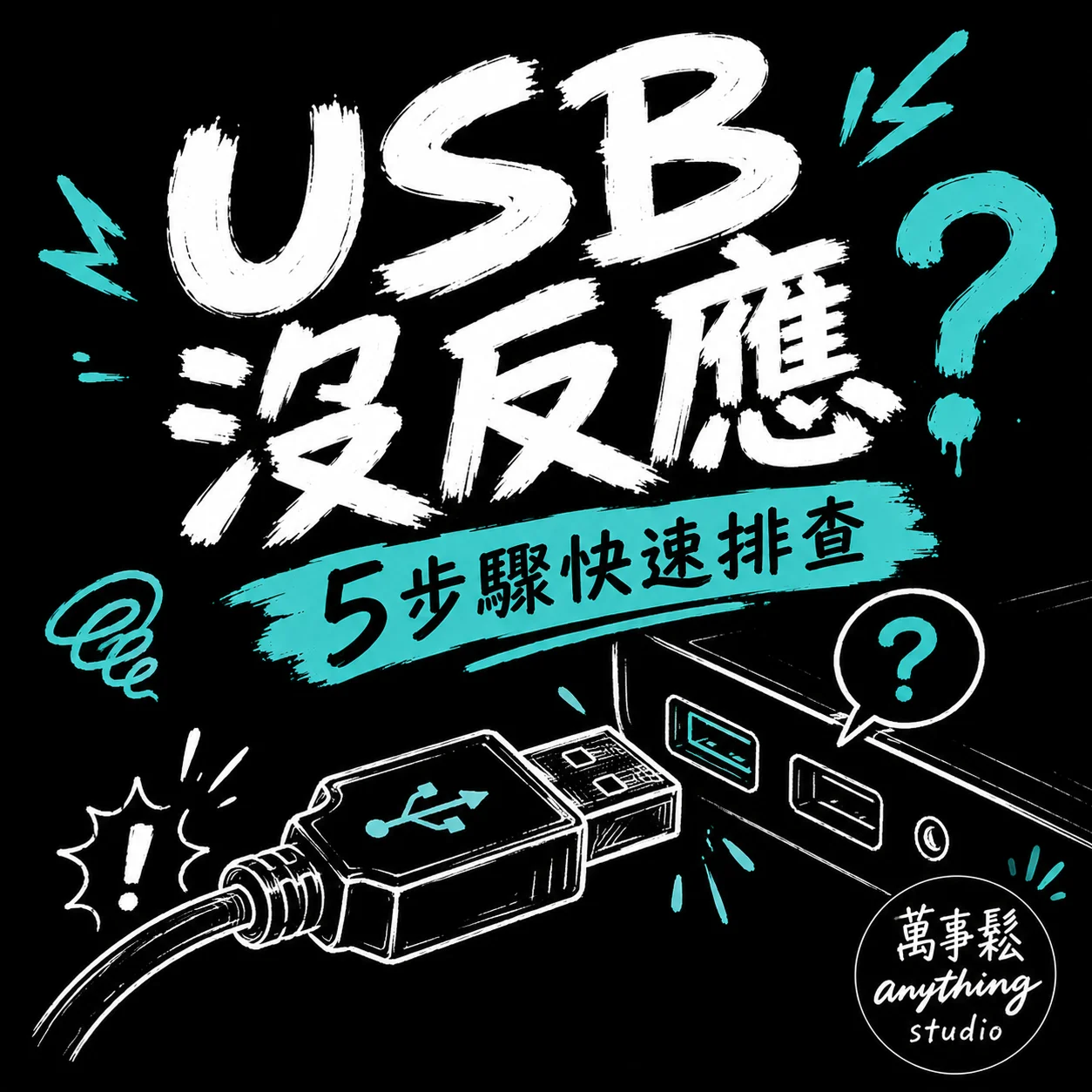
電腦 USB 插了沒反應怎麼辦?快速排查指南
USB 設備插上去沒有任何反應,電腦也沒有發出提示音,這個問題很常見,通常有幾個簡單的解決方式。先換一個 USB 插孔試試最簡單的第一步。如果換了插孔就有反應,代表原本那個插孔可能有問題,可能是積灰塵、氧化、或內部針腳損壞。確認 USB 設備本身沒問題把同一個 USB 設備插到別台電腦或充電器上,確認設備本身是正常的。重新啟動電腦有時候系統只是暫時出現問題,重新啟動後 USB 就能正常偵測了。確認裝置管理員有沒有錯誤到裝置管理員查看「通用序列匯流排控制器」有沒有出現黃色驚嘆號,有的話代表 USB 驅動程式有問題,更新或重新安裝驅動程式通常能解決。USB 插孔硬體損壞如果以上都試過還是沒反應,可..

電腦上網很慢是網路還是電腦的問題?
上網很慢讓人很崩潰,但在罵 ISP 或打電話報修之前,先確認問題到底出在網路還是電腦本身,這樣才能找到正確的解決方法。怎麼判斷是網路還是電腦的問題?最簡單的方法是拿手機連同一個 WiFi,測試手機的網速。如果手機速度正常,問題就在電腦;如果手機也很慢,問題在網路環境本身。電腦造成的上網慢,常見原因有這些第一是網路卡驅動程式老化或損壞,更新網路卡驅動程式通常能改善速度。第二是背景程式佔用頻寬,某些程式會在背景偷偷下載更新或上傳資料,打開工作管理員的「效能」分頁,切到「乙太網路」或「Wi-Fi」,可以看到目前的網路使用量。第三是電腦硬體老化,舊電腦的網路卡可能只支援舊規格,速度上限本來就比較低。第..

電腦中毒了怎麼辦?這幾個症狀要注意
電腦速度突然變很慢、出現奇怪的廣告視窗、或是安全軟體發出警告——這些可能都是電腦中毒的症狀。這篇文章告訴你如何確認電腦有沒有中毒,以及正確的處理方式。常見的中毒症狀電腦效能突然大幅下降、出現大量彈出廣告視窗、瀏覽器首頁被改掉、出現陌生的程式或工具列、硬碟燈一直在跑但沒有在做事、防毒軟體被關閉或無法開啟。中毒之後不要做這幾件事不要繼續用電腦處理網路銀行或重要帳號,避免帳號密碼被盜取。不要試圖自己隨便刪除看起來可疑的檔案,可能刪到重要系統檔案反而讓電腦無法開機。正確的處理步驟第一步,中斷網路連線,拔掉網路線或關掉 WiFi,防止病毒繼續傳送資料或下載更多惡意程式。第二步,用防毒軟體全面掃描,建議用..
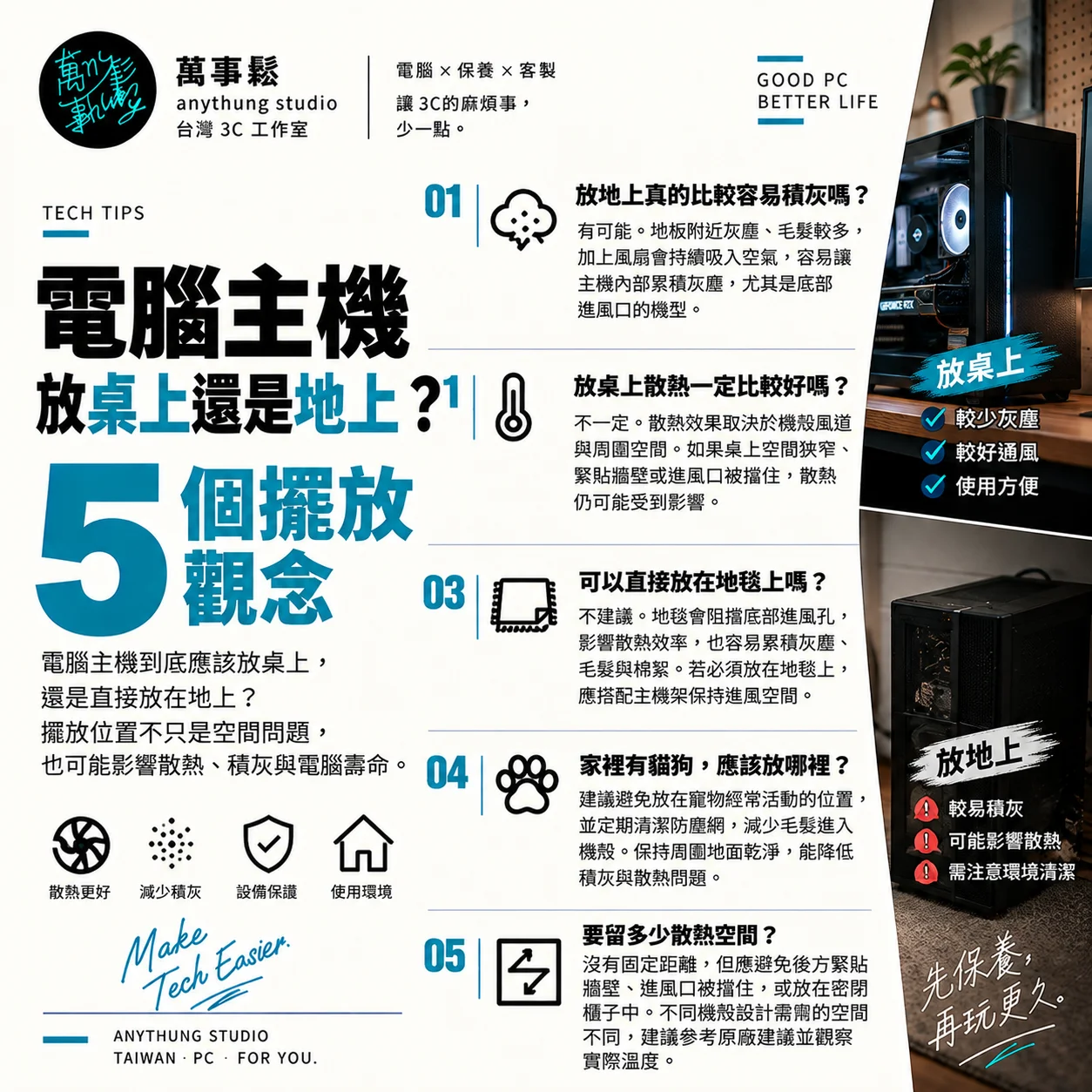
電腦主機放地上還是桌上比較好?5 個擺放觀念,可能影響散熱與積灰!
電腦主機到底應該放在桌上,還是直接放在地板上?有些人覺得主機放桌上比較乾淨,有些人則認為放地上比較省空間,而且也不影響使用。其實,電腦主機放地上不一定有問題,真正需要注意的是灰塵、通風空間與擺放環境。如果擺放位置不理想,可能讓電腦更容易累積灰塵,也可能影響散熱效率。今天萬事鬆帶你了解 5 個常見的電腦擺放觀念。1. 電腦放地上,真的比較容易積灰嗎?有可能,尤其是在灰塵、毛髮容易堆積的環境。電腦運作時,機殼風扇會持續帶動空氣流動,空氣中的灰塵也可能跟著進入主機內部。如果電腦放在地板上,附近又容易累積灰塵、寵物毛髮或棉絮,這些髒污就可能被吸入機殼。尤其是主機底部設有進風口的機型,更需要留意底部清潔..

電腦保固過期還能修嗎?你需要知道這些
電腦壞掉,打開保固卡一看——過期了。很多人這時候第一個念頭是「完蛋了,要花大錢了」,但其實保固過期不代表沒有地方修,也不代表一定很貴,這篇文章幫你搞清楚保固過期之後的選擇。保固過期之後有哪些選擇?第一個選擇是回原廠維修。保固過期後原廠還是可以修,但費用會由你自己負擔,通常原廠的維修費用比較高,而且需要等待較長的時間,有時候還需要寄送到原廠。第二個選擇是找第三方維修店。這是最多人選擇的方式,費用通常比原廠便宜,等待時間也較短,很多問題當天就能解決。選擇第三方維修店時,要注意對方有沒有足夠的經驗和設備,避免找到技術不好的店家反而把問題搞大。第三個選擇是自己升級或更換零件。如果是記憶體、硬碟這類比較..
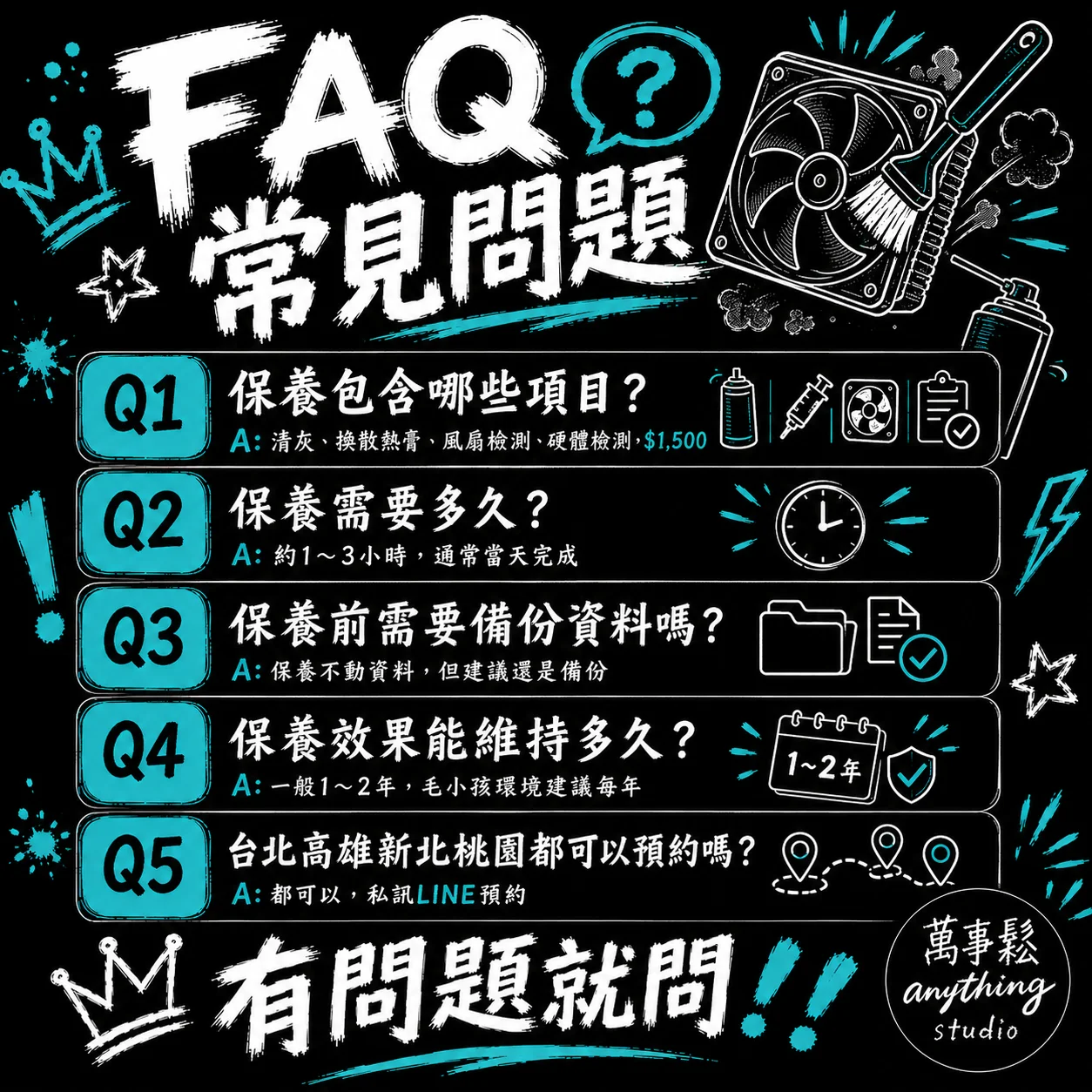
電腦保養常見問題 FAQ|萬事鬆 anythung studio
Q1:電腦保養包含哪些項目?A:萬事鬆的電腦保養服務包含:清除內部灰塵、更換散熱膏、風扇運作檢測、硬體基本健康檢測。桌機和筆電都適用,一次費用 $1,500。Q2:保養需要多久時間?A:一般保養約 1~3 小時,通常當天可以完成取件。如果發現其他硬體問題需要額外處理,我們會事先告知並確認後再進行。Q3:電腦保養前需要備份資料嗎?A:保養過程不會動到資料,但我們還是建議保養前先備份重要資料,這是好習慣。萬一發現硬碟有問題需要進一步處理時,有備份會更安心。Q4:保養完效果能維持多久?A:一般使用環境建議每 1~2 年保養一次,家裡有毛小孩或灰塵多的環境建議每年保養。保養後溫度通常能維持在正常範圍,..
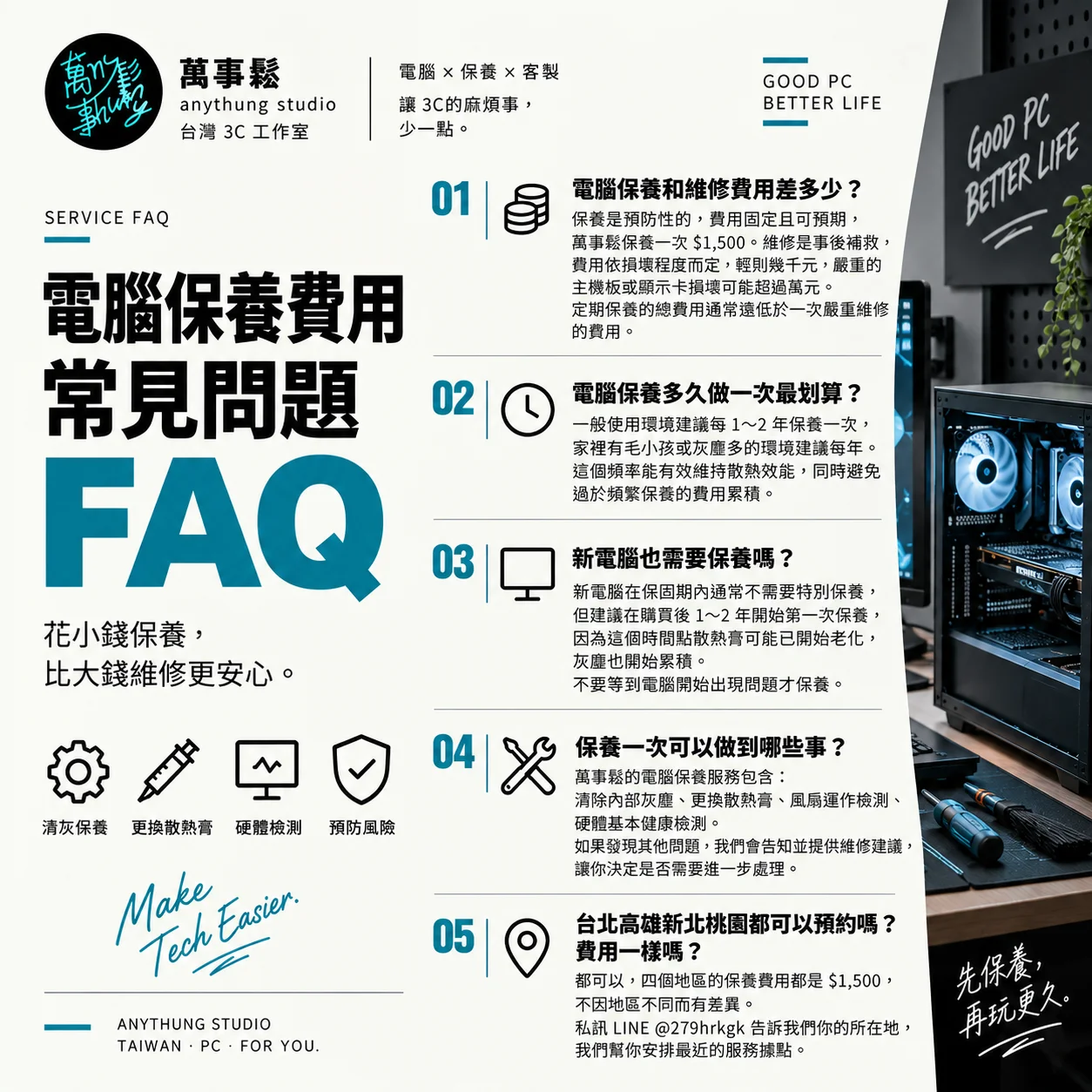
電腦保養費用常見問題 FAQ|萬事鬆 anythung studio
電腦保養一次多少錢?多久需要保養一次?新電腦需要保養嗎?很多人都是等到電腦開始過熱、風扇變大聲,甚至出現故障後,才第一次想到要清灰或檢查電腦。其實 電腦保養和電腦維修是兩件不同的事情。保養主要是在電腦還能正常使用時,透過清灰、散熱處理與基本硬體檢測,維持良好的使用與散熱環境;維修則是在電腦已經發生故障後,進一步找出問題並處理。以下整理萬事鬆最常遇到的電腦保養費用與服務問題。Q1:電腦保養一次多少錢?萬事鬆 anythung studio 的基本 電腦保養費用為 $1,500。基本保養包含:內部清灰|散熱系統清潔|散熱膏更換|風扇檢查|硬體基本檢測如果保養過程中發現其他硬體異常,需要進一步維修或..
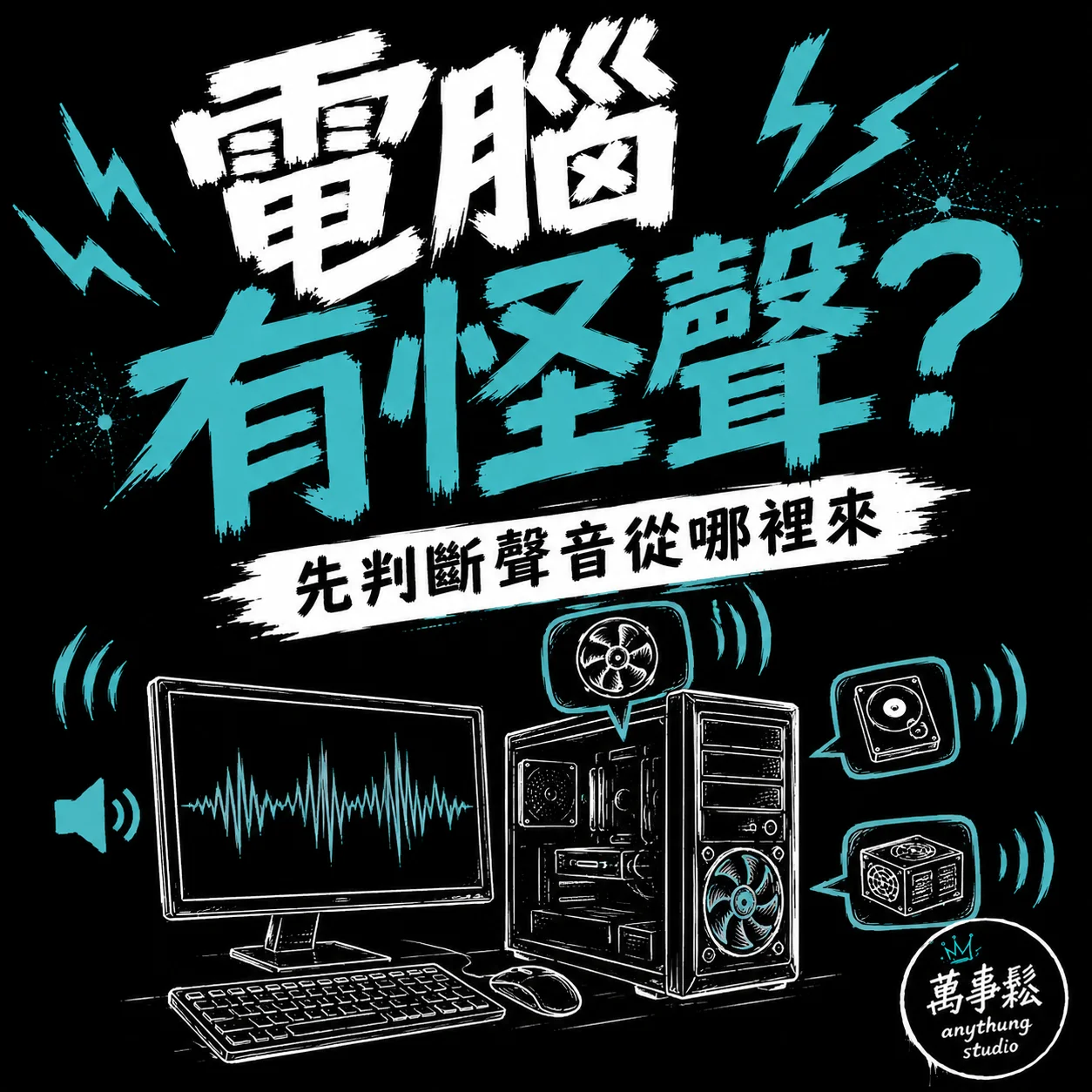
電腦出現異聲怎麼辦?先判斷聲音從哪裡來
電腦發出奇怪的聲音讓人很緊張,但不同的異聲代表不同的問題。這篇幫你判斷聲音來源,找到正確的解決方式。硬碟發出「喀喀」聲這是最需要立刻處理的狀況。硬碟發出規律的撞擊聲或喀喀聲,代表硬碟讀寫頭出現問題,硬碟可能即將損壞。這種情況要立刻備份資料,越快越好,不要拖延。風扇發出「嗡嗡」或「咔咔」聲風扇軸承老化、風扇葉片變形、或是裡面卡了異物都會發出這種聲音。輕微的可以用清灰解決,嚴重的需要更換風扇。開機時短暫的「嗶嗶」聲主機板發出嗶聲是系統自我檢測的方式,不同次數的嗶聲代表不同的硬體問題。一短聲通常是正常開機,多聲或長聲代表記憶體、顯示卡或主機板有問題。電源供應器發出「嗡嗡」聲電源供應器老化或負載過重時..
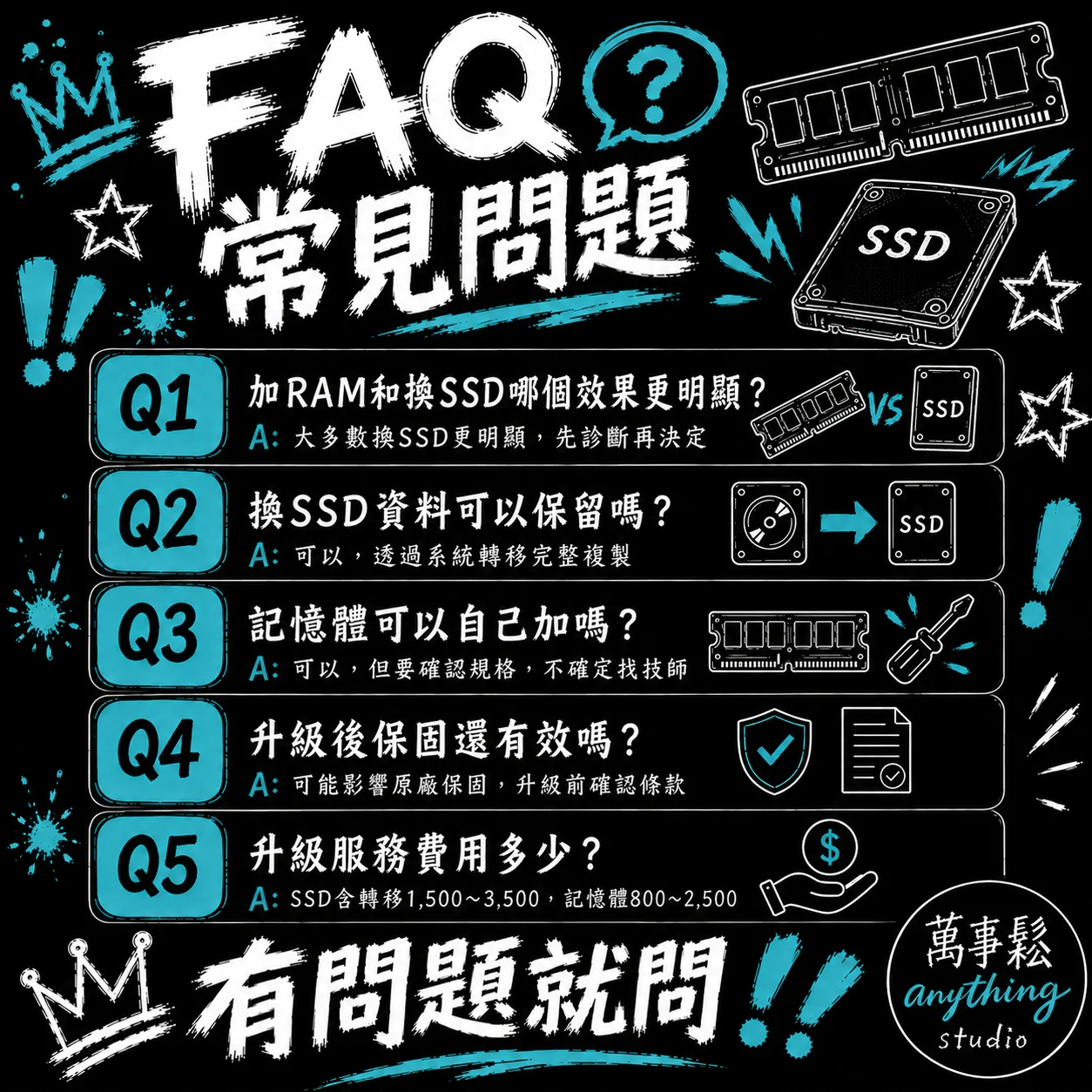
電腦升級常見問題 FAQ|萬事鬆 anythung studio
Q1:加 RAM 和換 SSD 哪個效果更明顯?A:大多數情況下換 SSD 的效果比加 RAM 更明顯,特別是開機速度和程式載入速度。但如果你的電腦已經有 SSD 卻還是很慢,加 RAM 才是下一步。建議先診斷確認瓶頸在哪裡再決定。Q2:升級 SSD 原本的資料可以保留嗎?A:可以,透過系統轉移(Clone)把原本硬碟的資料完整複製到新 SSD,不需要重灌系統。萬事鬆的 SSD 升級服務包含資料轉移,不用擔心資料遺失。Q3:記憶體可以自己加嗎?A:桌機的記憶體相對簡單,有基本概念的人可以自己加。但要注意購買前確認主機板支援的記憶體規格(DDR4 還是 DDR5)和最大容量,買錯了裝不上去。不確..

電腦升級還是換新?這樣判斷最省錢
電腦越來越慢、越來越老,到底該升級舊電腦還是直接買新的?這是很多人都會面臨的問題。這篇文章幫你整理幾個判斷標準,讓你做出最划算的決定。先搞清楚「慢」的原因電腦變慢不一定代表整台需要換掉。有時候只是單一零件拖慢整體效能,換掉那個零件就能解決問題。最常見的升級方案有三個:換 SSD、加記憶體、換顯示卡。這三樣的費用都比買新電腦便宜很多,但效果可能非常明顯。適合升級的情況如果你的電腦 CPU 還在正常水準、主機板沒有問題,只是硬碟慢或記憶體不夠,那升級是最划算的選擇。換一顆 SSD 大約 $1,500~$3,000,加記憶體大約 $800~$2,000,這些費用遠低於買新電腦。適合換新的情況如果你的..
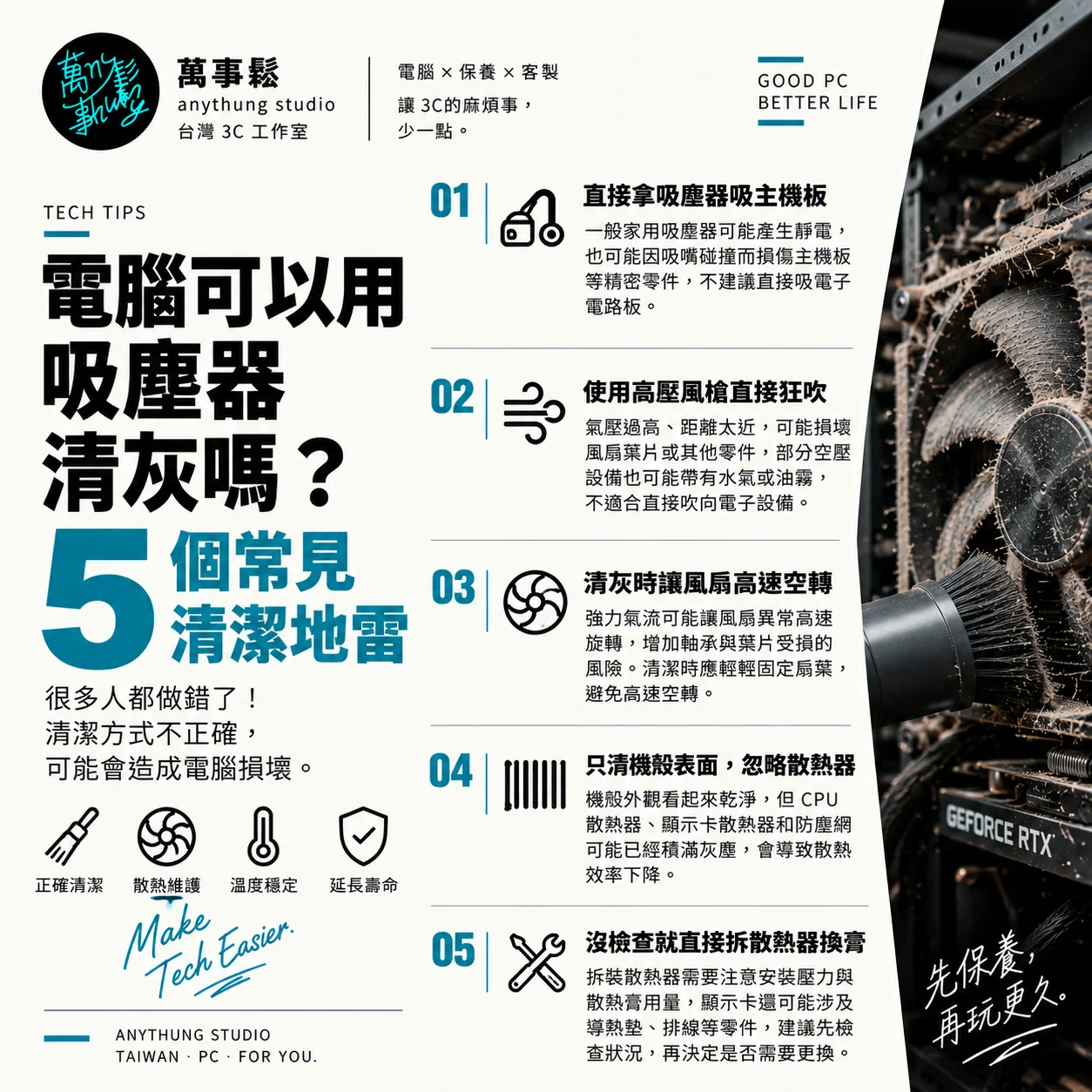
電腦可以用吸塵器清灰嗎?5 個清潔地雷,很多人都做錯了!
電腦用久了,機殼裡面開始累積灰塵,風扇和散熱器也越來越髒。很多人第一個想法就是:「家裡有吸塵器,直接吸一吸不就好了?」但其實 電腦清灰不是把灰塵清掉就好,清潔方式不正確,反而可能造成硬體損壞。尤其是顯示卡、主機板、風扇等零件,清潔時都需要特別注意。今天萬事鬆就帶你了解 5 個常見的電腦清潔地雷。1. 直接拿家用吸塵器吸主機板一般家用吸塵器不一定適合直接清潔電腦內部的電子零件。吸塵器的吸嘴、刷頭與氣流可能帶來靜電風險,如果直接接觸主機板、顯示卡或其他精密零件,也可能造成碰撞或損傷。建議做法: 清潔電子零件時,優先使用適合電子設備的防靜電清潔工具,避免讓一般吸塵器吸嘴直接接觸電路板。2. 使用高壓..
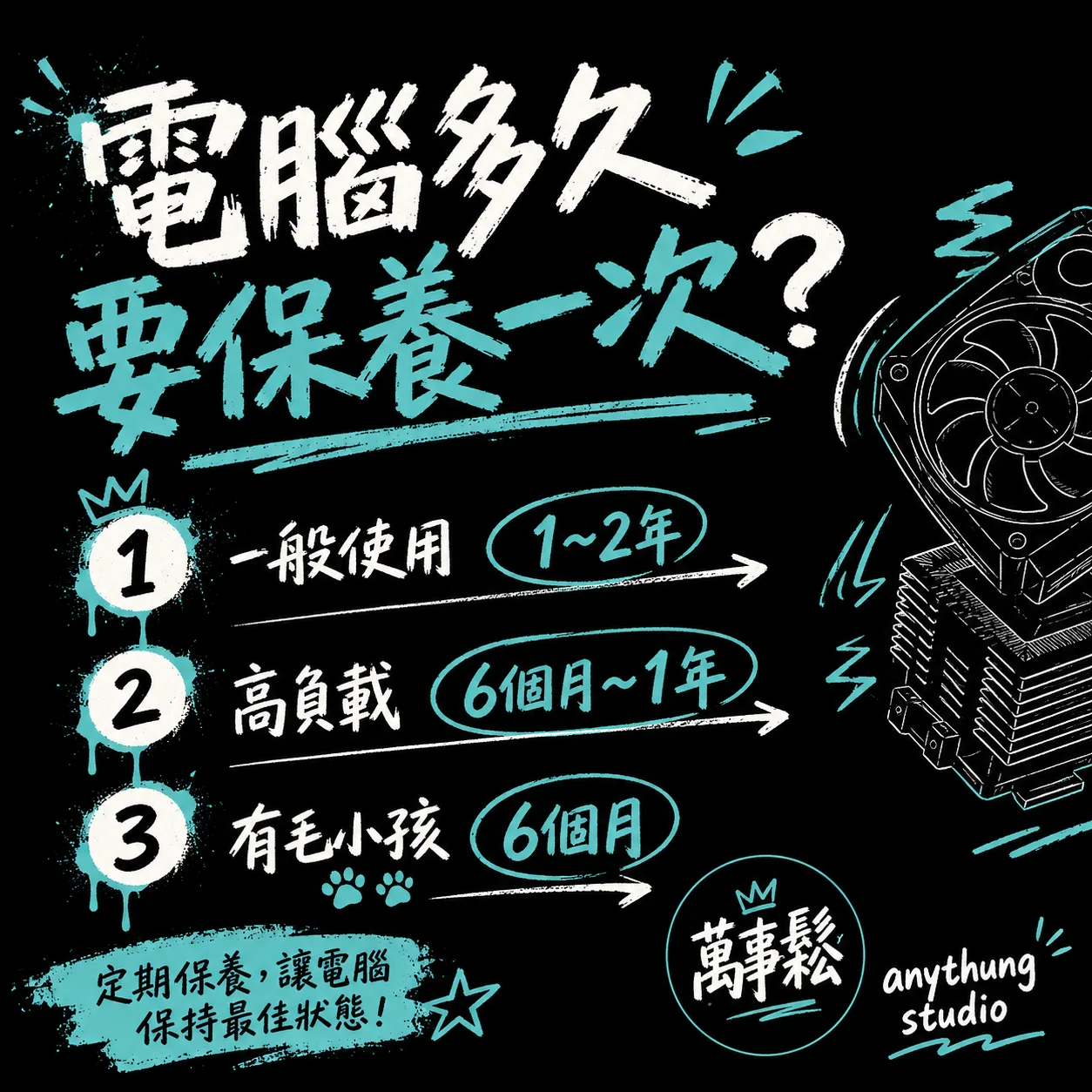
電腦多久要保養一次?
電腦用久了會變慢、變燙、風扇狂轉,很多人第一反應是「該換新電腦了嗎?」但其實大多數時候,問題出在沒有定期保養。建議保養頻率:一般使用者(辦公、上網、追劇)建議每 1~2 年保養一次。高負載使用者(剪片、玩遊戲、長時間開機)建議每 6 個月到 1 年保養一次。家裡有寵物或灰塵多的環境,建議每 6 個月就檢查一次。為什麼要定期保養?電腦長時間運作會吸入大量灰塵,灰塵堆積在風扇和散熱鰭片上,會讓散熱效果大幅下降。加上散熱膏會隨時間老化乾掉,導熱效果變差,CPU 和 GPU 溫度就會越來越高。溫度高會讓電腦自動降速保護自己,這就是為什麼很多人覺得「電腦越用越慢」。保養包含什麼?萬事鬆的電腦保養服務包含..
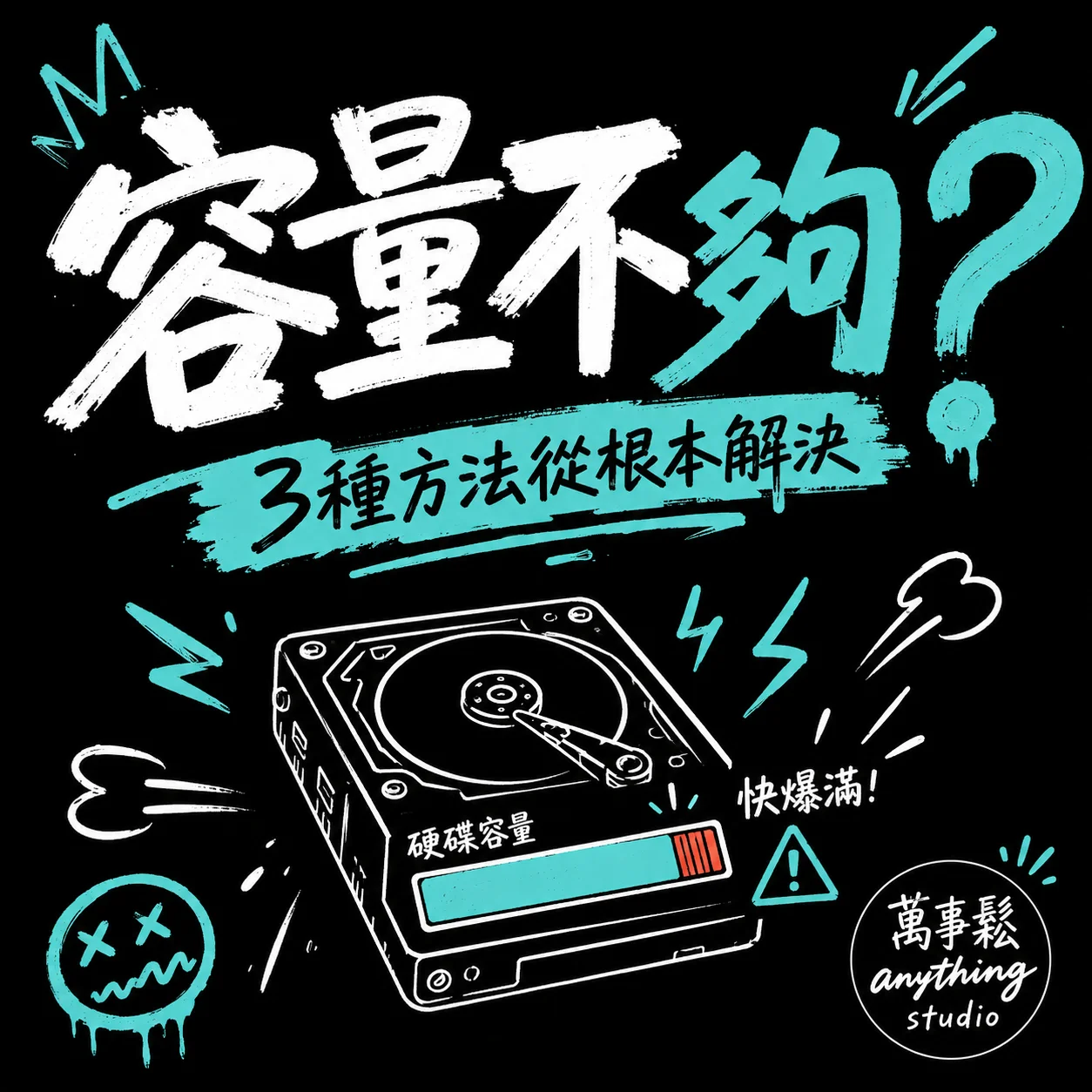
電腦容量不夠怎麼辦?3種解決方式比較
「磁碟空間不足」的警告讓人很煩,但解決方法不只是刪檔案,有幾種方式可以從根本上解決容量問題。方法一:清理不必要的檔案先從清理開始,刪除不需要的程式、清空資源回收桶、清除系統暫存檔(用 Windows 的磁碟清理工具)、清理下載資料夾。這些動作通常能釋放出幾 GB 到幾十 GB 的空間。方法二:換一顆更大的 SSD如果清理後還是不夠用,最根本的解法是換一顆容量更大的 SSD。現在 1TB SSD 的價格已經很親民,加上安裝和系統轉移大約 $2,500~$4,000,是最乾淨的解決方式。方法三:加裝第二顆硬碟桌機通常有多個硬碟插槽,可以加裝第二顆硬碟來擴充儲存空間,不需要重灌系統。筆電的擴充空間比..
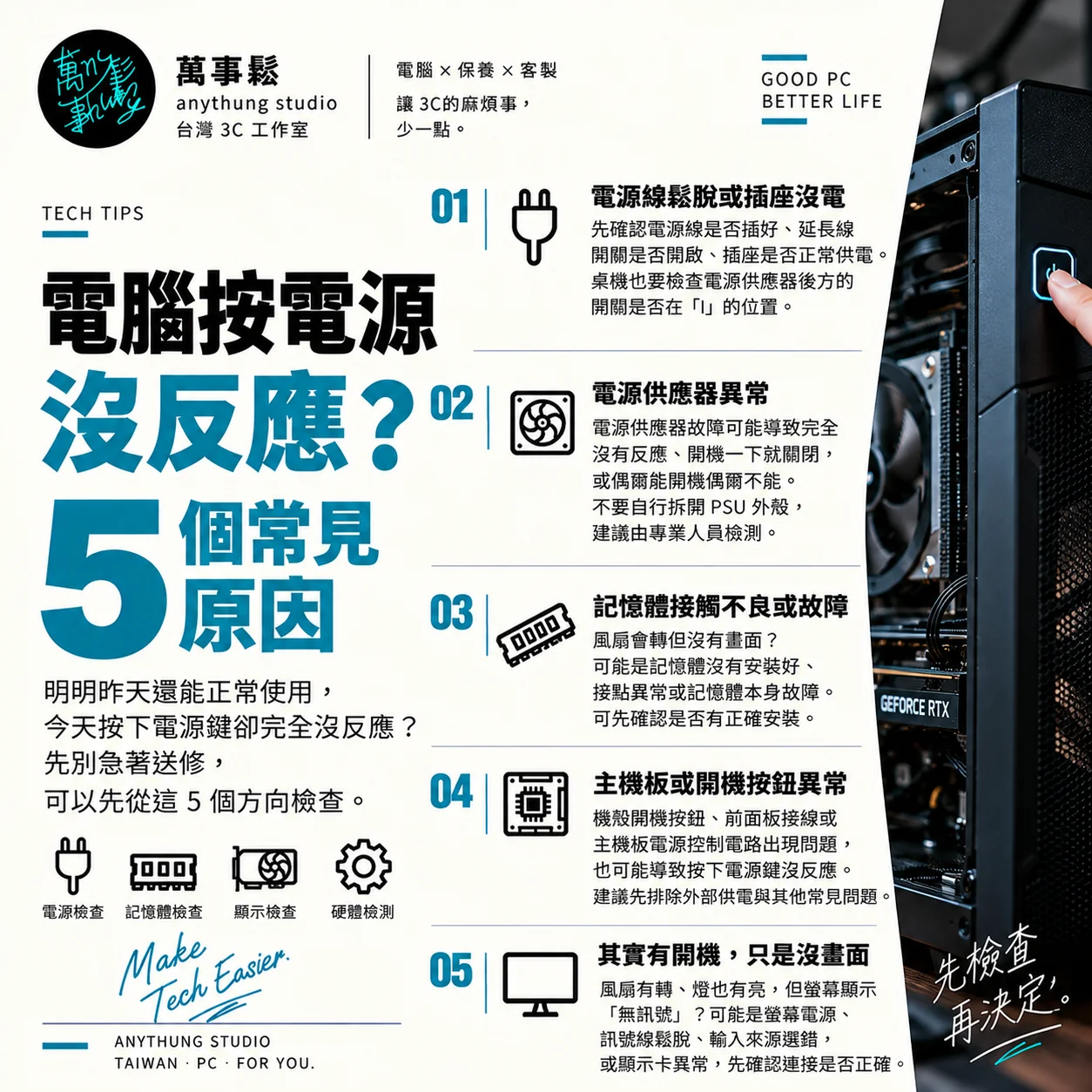
電腦按電源沒反應?5 個常見原因,先別急著送修!
明明昨天電腦還能正常使用,今天按下電源鍵卻完全沒有反應?不少人遇到這種情況,第一個想法就是:「是不是主機板壞了?還是電源供應器燒掉了?」但其實,電腦無法開機不一定代表硬體已經損壞,有時候只是電源連接、開關設定或其他小問題。在花錢更換零件之前,可以先從以下 5 個方向檢查。1. 電源線鬆脫或插座沒有供電這是最容易被忽略,也最容易先排除的問題。如果按下電源鍵後,電腦完全沒有反應、風扇不轉、指示燈也沒有亮,可以先確認:電源線是否確實插好延長線開關是否開啟插座是否正常供電桌機電源供應器後方開關是否在「I」的位置可以使用其他正常的電器確認插座是否供電。如果只是電源連接問題,就不需要急著拆開主機。2. 電..