
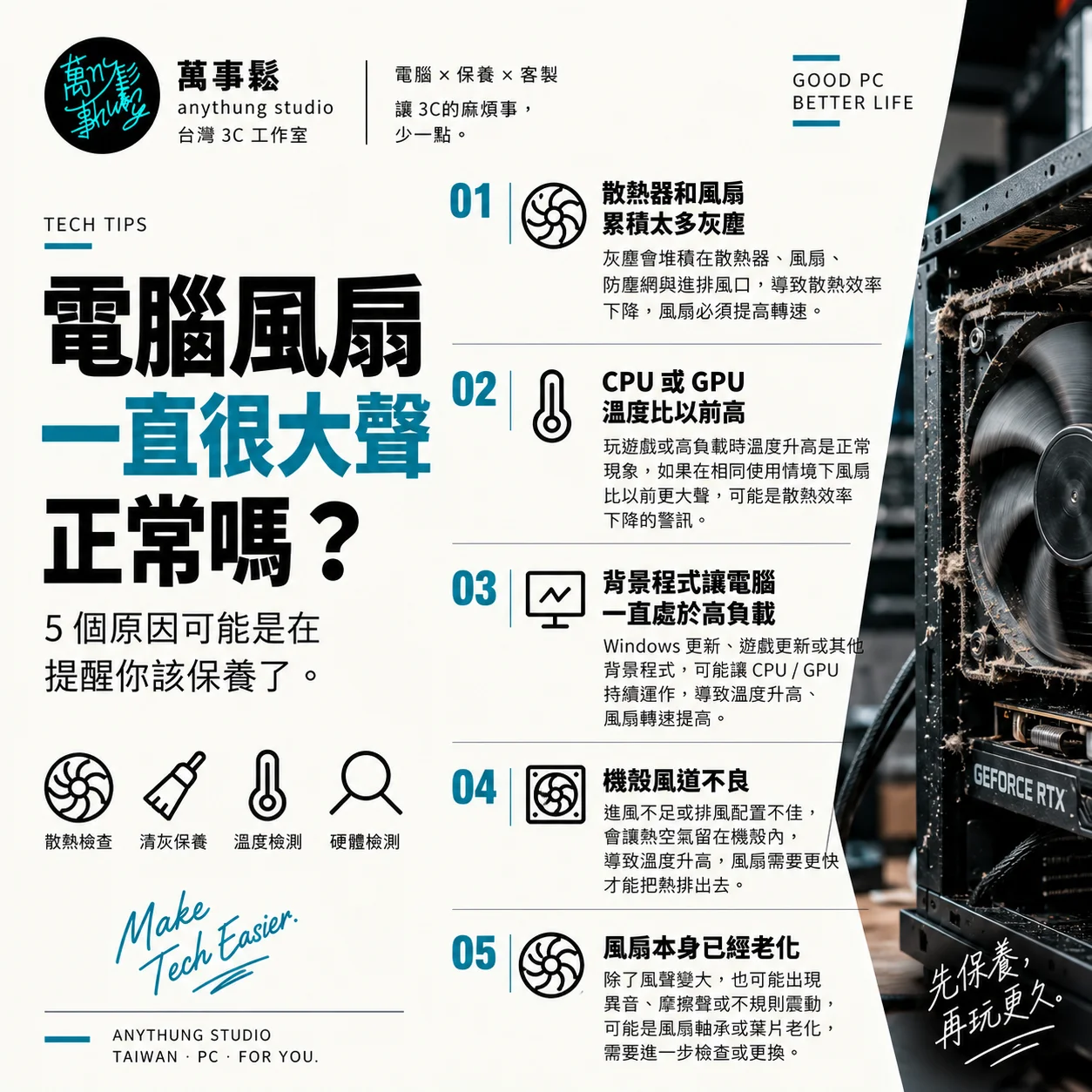
電腦風扇一直很大聲正常嗎?5個原因可能是在提醒你該保養了
電腦剛開機很安靜,但只要玩遊戲、開程式,風扇就開始高速運轉,甚至比以前明顯更大聲?
風扇變大聲不一定代表電腦壞掉。很多時候,是因為 灰塵累積、溫度升高或散熱效率下降,風扇必須提高轉速才能把熱排出去。
如果你的電腦已經使用一段時間,而且風扇聲音明顯比以前大,就可以先從散熱與保養狀況開始檢查。
1. 散熱器和風扇累積太多灰塵
這是電腦使用一段時間後很常見的原因。
電腦運作時會持續吸入空氣,灰塵也會跟著進入機殼,逐漸堆積在:
CPU 散熱器|顯示卡|機殼風扇|防塵網|進排風口
當散熱鰭片被灰塵堵住,通過的風量下降,CPU 或 GPU 溫度就可能提高。
系統為了控制溫度,風扇自然會提高轉速。
所以有時候你聽到的「風扇變吵」,其實是在提醒你:
電腦的散熱環境可能已經跟以前不一樣了。
2. CPU 或 GPU 溫度比以前高
風扇轉速通常會隨著硬體溫度改變。
玩遊戲、剪影片或進行高負載工作時,CPU、GPU 溫度升高,風扇加速本來就是正常現象。
真正需要注意的是:
以前玩同一款遊戲很安靜,現在卻一直高速運轉。
如果使用情境沒有明顯改變,但溫度與風扇噪音都比以前高,就值得檢查散熱器是否積灰、風道是否正常,以及散熱系統目前的狀況。
3. 背景程式讓電腦一直處於高負載
有時候風扇突然變大聲,問題不一定出在散熱。
Windows 更新、遊戲更新、防毒掃描或其他背景程式,都可能突然提高 CPU 或 GPU 使用率。
硬體負載提高 → 溫度提高 → 風扇轉速提高。
可以先打開工作管理員,確認 CPU、GPU 是否有程式長時間大量占用資源。
如果什麼程式都沒有執行,風扇仍然長時間高速運轉,就可以再進一步檢查散熱與硬體狀況。
4. 機殼風道不良
把灰塵清乾淨,不代表散熱一定會好。
如果機殼進風不足、排風配置不合理,CPU 與顯示卡產生的熱空氣就可能一直留在機殼內。
一般常見的氣流方向是:
前方/下方進風 → 後方/上方排風
但還是要依照實際機殼與硬體配置調整。
這也是為什麼完整的電腦保養,不應該只是拿風槍把灰塵吹掉。
清潔、風扇、溫度與散熱狀況都應該一起確認。
5. 風扇本身已經老化
如果聽到的不只是「呼呼」的風聲,而是:
喀喀聲|摩擦聲|不規則震動|尖銳異音
就可能不是單純轉速太高。
風扇軸承、葉片或安裝狀況都有可能造成異音。
這種情況即使把灰塵清乾淨,也不一定能解決,需要進一步確認是哪一顆風扇發出的聲音。
電腦風扇很大聲,需要馬上換風扇嗎?
不一定。
可以先按照:
檢查硬體負載 → 查看 CPU/GPU 溫度 → 檢查灰塵 → 清潔散熱系統 → 檢查風扇
這個順序找問題。
如果只是長時間沒有保養造成灰塵堆積,清潔與整理散熱系統後就可能有所改善。
如果風扇本身已經出現機械異音,再考慮更換會比較合理。
風扇變大聲,其實是很好的保養提醒
很多人都是等到電腦過熱、掉幀甚至無法正常使用,才想到要處理。
但其實電腦通常會先出現一些變化。
例如:
風扇比以前大聲、溫度比以前高、機殼開始積灰、高負載時更容易卡頓。
這些都可以當成檢查電腦的訊號。
與其等到故障才處理,不如在電腦還能正常使用的時候,把灰塵與散熱環境整理好。
萬事鬆電腦保養|$1,500
萬事鬆 anythung studio 以 電腦保養為主要服務。
保養內容包含:
內部清灰|散熱系統清潔|散熱膏更換|風扇檢查|硬體基本檢測
如果你的電腦最近開始「比以前更吵」,或已經很久沒有清潔,可以先檢查目前的灰塵與散熱狀況。
LINE:@279hrkgk
電腦變吵,不一定是壞掉,也可能只是太久沒有好好保養。
標籤: 電腦保養, 電腦清灰, 電腦風扇很大聲, 電腦風扇異音, 電腦散熱, CPU溫度, GPU溫度, 電腦過熱, 散熱膏更換, 桌機保養, 筆電保養, 電腦風扇清潔, 電腦溫度過高, 電腦硬體檢測, 萬事鬆