
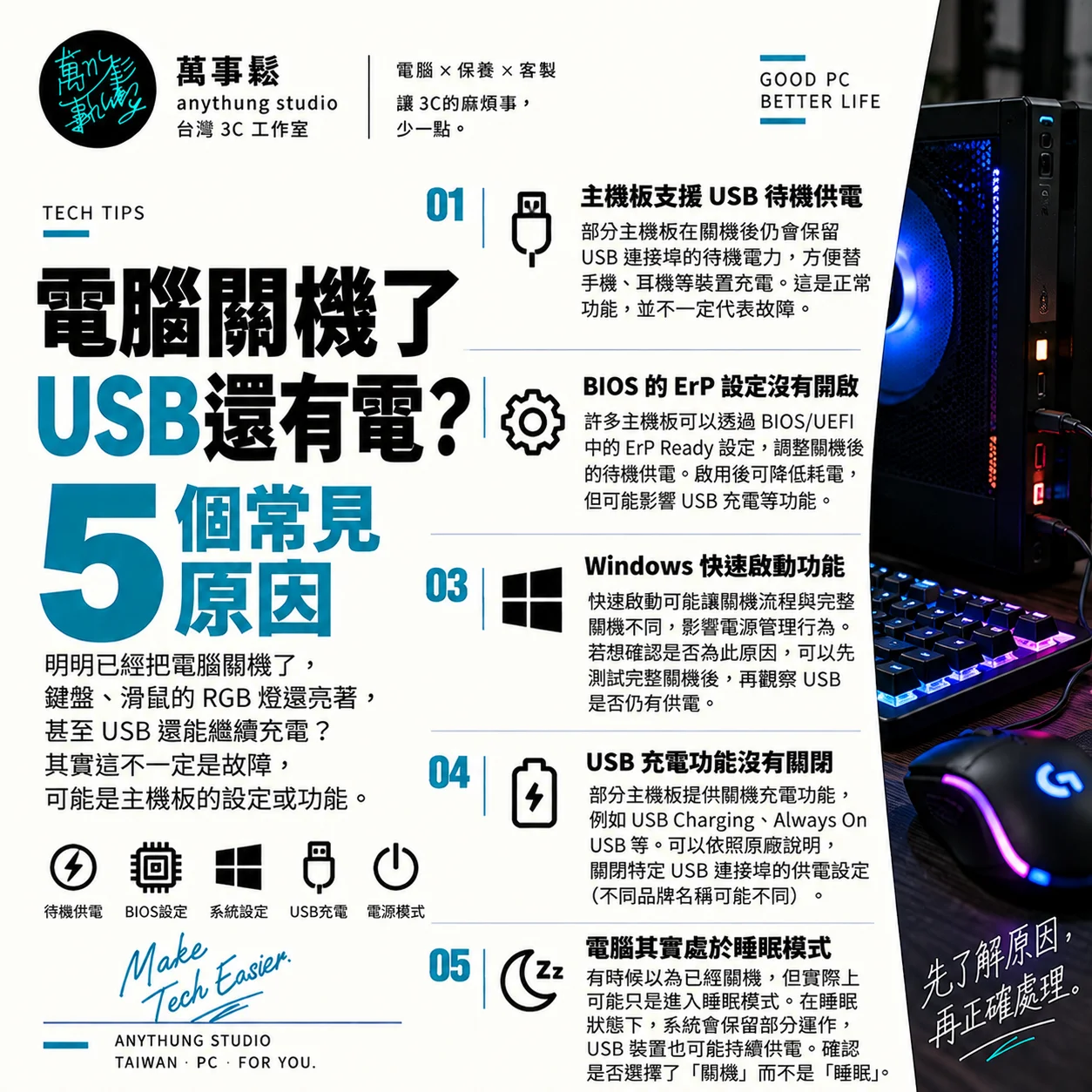
電腦關機了,USB 還有電?5 個原因告訴你為什麼!
明明已經把電腦關機了,為什麼鍵盤還在發光?滑鼠的 RGB 燈也沒有熄滅,甚至手機插著 USB 還能繼續充電?
很多人遇到這種情況,會擔心是不是電腦沒有完全關機,或主機板出現故障。
其實,電腦關機後 USB 仍然供電,不一定是故障,很多時候是主機板原本就支援的功能。
今天萬事鬆整理 5 個常見原因,帶你了解電腦關機後 USB 還有電的原因,以及可以怎麼處理。
1. 主機板本來就支援 USB 待機供電
部分主機板在電腦關機後,仍然會保留 USB 連接埠的待機電力。
這項功能可以讓使用者在電腦關機時,繼續替手機、耳機或其他裝置充電。
因此,即使 Windows 已經正常關閉,USB 裝置仍可能亮燈。
如果電腦使用正常,通常不需要因為 USB 還有電就擔心硬體故障。
2. BIOS 的 ErP 設定沒有開啟
許多主機板可以透過 BIOS 或 UEFI 設定調整關機後的待機供電。
其中常見的選項是 ErP Ready。
啟用適當的 ErP 設定後,部分主機板可以降低關機狀態下的待機耗電,並停止某些 USB 連接埠供電。
不過不同品牌、型號的設定方式不完全相同。
部分主機板啟用 ErP 後,也可能影響 USB 充電或網路喚醒等功能。
建議先查詢主機板原廠說明書,再決定是否調整。
3. Windows 快速啟動功能
Windows 的快速啟動功能,可以讓電腦在下次開機時更快進入系統。
不過,啟用快速啟動時,Windows 的關機流程與完整關機有所不同。
部分電腦的電源管理行為可能因此受到影響,但 USB 關機後是否持續供電,主要仍取決於主機板硬體與韌體設定。
如果懷疑快速啟動造成異常,可以先測試完整關機,再觀察 USB 供電情況是否改變。
4. USB 充電功能沒有關閉
部分桌機主機板或筆電提供關機充電功能。
不同品牌可能使用不同名稱,例如:
- USB Charging
- Always On USB
- USB Power Delivery in Off State
- USB Standby Power
這些功能可以讓特定 USB 連接埠在關機後繼續供電。
如果不需要關機充電,可以依照設備原廠說明調整設定。
但要注意,不是所有 USB 連接埠都能透過相同方式控制。
5. 電腦其實處於睡眠模式
有時候使用者以為電腦已經關機,但實際上可能只是進入睡眠模式。
在睡眠模式下,系統會保留部分運作狀態,USB 裝置也可能持續供電。
可以確認 Windows 電源選單中選擇的是「關機」,而不是「睡眠」。
如果電腦經常出現無法正常關機、自動喚醒或電源狀態異常,就值得進一步檢查系統與硬體設定。
電腦關機後 USB 還有電,需要送修嗎?
大部分情況不需要。
如果只是鍵盤燈光沒有熄滅、滑鼠仍然亮燈,或手機可以透過 USB 充電,通常可以先檢查主機板的待機供電設定。
但如果同時出現以下情況,就需要特別留意:
- 電腦無法正常關機
- 關機後反覆自動重新啟動
- USB 裝置經常斷線
- USB 連接埠異常發熱
- 電腦出現其他不正常的供電問題
如果 USB 連接埠有焦味、冒煙或明顯過熱,應立即停止使用並安全斷電,不要繼續測試。
電腦保養不只是清灰,也能順便了解硬體狀況
電腦使用一段時間後,除了灰塵與散熱問題,也可能遇到風扇異常、硬體運作不穩定或其他使用上的疑問。
定期檢查電腦,可以幫助你了解目前的硬體狀況。
不過,USB 關機後持續供電通常屬於設定或硬體功能問題,並不是靠清灰或更換散熱膏就能解決。
如果同時有散熱不良、內部積灰等情況,則可以另外安排保養處理。
萬事鬆電腦保養|一次 $1,500
萬事鬆 anythung studio 以 桌機與筆電保養為主要服務。
基本保養包含:
內部清灰|散熱系統清潔|散熱膏更換|風扇檢查|硬體基本檢測
如果你的電腦已經很久沒有清潔,或開始出現散熱與硬體異常,可以先確認目前狀況,再判斷是否需要保養或進一步檢測。
標籤: 電腦保養, 電腦關機USB還有電, USB待機供電, 電腦關機鍵盤還亮, 電腦關機滑鼠還亮, BIOS設定, ErP設定, Windows快速啟動, USB充電設定, 主機板設定, 電腦電源管理, 電腦硬體檢測, 桌機保養, 萬事鬆