
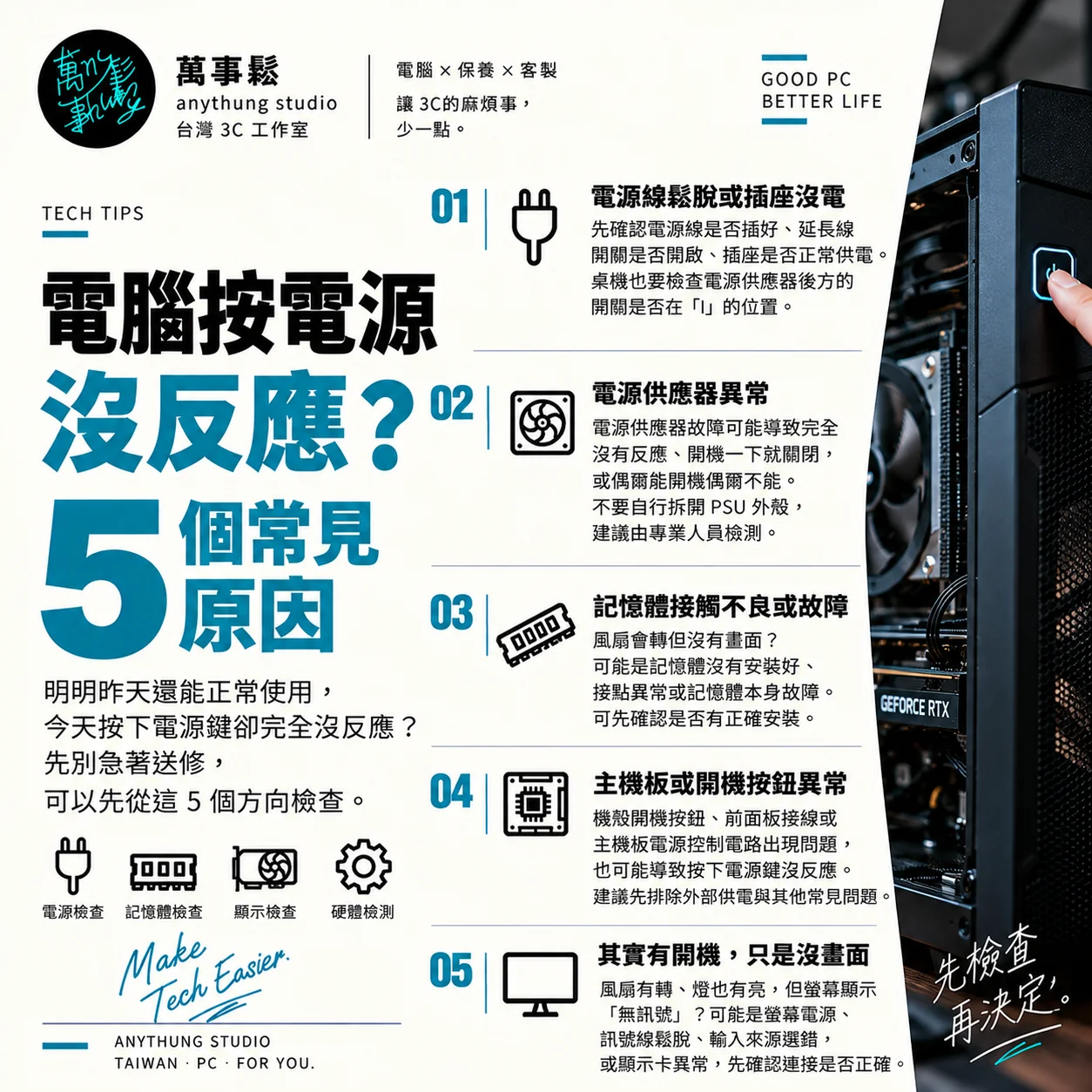
電腦按電源沒反應?5 個常見原因,先別急著送修!
明明昨天電腦還能正常使用,今天按下電源鍵卻完全沒有反應?
不少人遇到這種情況,第一個想法就是:「是不是主機板壞了?還是電源供應器燒掉了?」
但其實,電腦無法開機不一定代表硬體已經損壞,有時候只是電源連接、開關設定或其他小問題。
在花錢更換零件之前,可以先從以下 5 個方向檢查。
1. 電源線鬆脫或插座沒有供電
這是最容易被忽略,也最容易先排除的問題。
如果按下電源鍵後,電腦完全沒有反應、風扇不轉、指示燈也沒有亮,可以先確認:
- 電源線是否確實插好
- 延長線開關是否開啟
- 插座是否正常供電
- 桌機電源供應器後方開關是否在「I」的位置
可以使用其他正常的電器確認插座是否供電。
如果只是電源連接問題,就不需要急著拆開主機。
2. 電源供應器(PSU)異常
電源供應器負責將電力轉換並提供給電腦內部各個零件。
如果電源供應器發生故障,就可能出現:
- 按電源鍵完全沒有反應
- 電腦偶爾能開機、偶爾不能
- 開機瞬間就關閉
- 使用過程中突然斷電
但這些症狀也可能由其他零件造成,不能單靠現象就判斷電源供應器故障。
特別提醒:不要自行拆開電源供應器外殼。 即使拔除電源線,內部電容仍可能保有危險電壓。
如果懷疑電源供應器異常,建議交由具備適當工具與經驗的人員檢測。
3. 記憶體接觸不良或故障
有些電腦按下電源鍵後,風扇會正常轉動,但螢幕始終沒有畫面。
這時候問題不一定是電源供應器,也可能與記憶體有關。
例如記憶體沒有正確安裝、接點異常或模組本身故障,都可能讓電腦無法順利完成開機自我檢測。
如果主機板有除錯燈或錯誤代碼,可以先參考主機板說明書確認。
如果不熟悉硬體拆裝,不建議在沒有做好斷電與防靜電措施的情況下反覆拔插記憶體。
4. 主機板或開機按鈕異常
電腦機殼上的電源按鈕,是透過線路向主機板傳送開機訊號。
如果開機按鈕、前面板接線或主機板電源控制電路出現問題,也可能導致按下按鈕後沒有反應。
此外,主機板故障也可能造成電腦無法開機,但不能直接認定所有開機失敗都是主機板損壞。
建議先排除外部供電與其他常見問題,再進行進一步檢測。
不要在不熟悉主機板接腳配置的情況下,隨意短接或測試接點。
5. 電腦其實有開機,只是螢幕沒有畫面
這個情況非常常見。
有時候電腦風扇正常運轉、機殼燈光也有亮,但螢幕卻顯示「無訊號」。
這不一定是電腦完全無法開機,可能與以下因素有關:
- 螢幕電源未開啟
- HDMI 或 DisplayPort 線材鬆脫
- 螢幕輸入來源選錯
- 顯示卡或其他硬體異常
可以先檢查螢幕與訊號線,再判斷是否需要進一步檢測。
如果電腦有獨立顯示卡,也要確認螢幕是否連接到正確的影像輸出位置。
電腦無法開機,清灰保養有用嗎?
不一定,要先看真正的故障原因。
如果是灰塵堆積造成散熱不良,清潔與散熱處理可能有幫助。
但如果電源供應器、主機板或其他零件已經故障,單純清灰或更換散熱膏通常無法修復。
因此,正確的處理順序應該是:
先檢查問題 → 找出故障原因 → 判斷需要保養、維修還是更換零件。
這也是為什麼電腦保養不能只是清潔外觀,而應該搭配基本硬體檢查。
電腦沒壞之前,也值得注意保養
雖然定期保養無法避免所有硬體故障,但長期累積的灰塵、散熱效率下降與風扇異常,都可能影響電腦的運作環境。
如果電腦已經使用一段時間,可以適時檢查內部積灰、CPU/GPU 溫度與風扇狀況。
保養不是保證電腦永遠不壞,而是讓電腦維持良好的清潔與散熱環境。
萬事鬆電腦保養|一次 $1,500
萬事鬆 anythung studio 以 電腦保養為主要服務。
基本保養包含:
內部清灰|散熱系統清潔|散熱膏更換|風扇檢查|硬體基本檢測
如果電腦已經出現無法開機、無畫面或其他硬體異常,可以先詢問檢測與處理方式,再確認是否需要維修。
服務地區:台北、新北、桃園、高雄
標籤: 電腦保養, 電腦無法開機, 電腦按電源沒反應, 電腦開不了機, 電腦開機沒畫面, 電腦黑屏, 電源供應器故障, 主機板故障, 記憶體接觸不良, 電腦硬體檢測, 電腦故障排查, 桌機保養, 電腦維修, 萬事鬆